7
ла. Процесът на кодиране на информацията
като числа се нарича
дигитализация
. По
тази причина понякога
дигитални
се нари-
чат устройствата, използвани в бита и при
професионалните дейности и управлявани
от микрокомпютри.
Какви дигитални устройства позна-
вате?
Персоналният компютър
е универсал-
но устройство, което може да решава раз-
лични задачи. Това става, като в паметта
му се зареждат и изпълняват
потребител-
ски компютърни програми
(приложения).
Съществуват програми за игри, изчисле-
ния, рисуване и чертане, слушане на музи-
ка, гледане на филми и много други.
Диалогът между човек и компютър се осъ-
ществява чрез
входни
и
изходни
устрой-
ства. С тях информацията се кодира и деко-
дира така, че да може да бъде обработвана
както от човека, така и от компютъра.
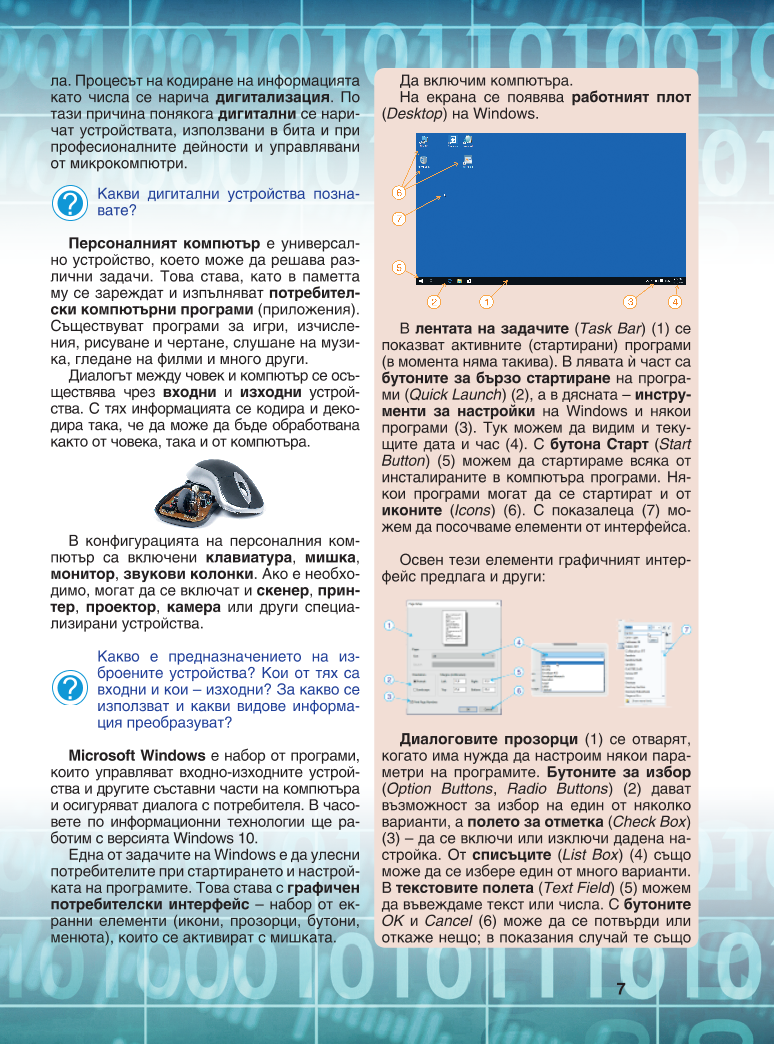
В конфигурацията на персоналния ком-
пютър са включени
клавиатура
,
мишка
,
монитор
,
звукови колонки
. Ако е необхо-
димо, могат да се включат и
скенер
,
прин-
тер
,
проектор
,
камера
или други специа-
лизирани устройства.
Какво е предназначението на из-
броените устройства? Кои от тях са
входни и кои – изходни? За какво се
използват и какви видове информа-
ция преобразуват?
Microsoft
Windows
е набор от програми,
които управляват входно-изходните устрой-
ства и другите съставни части на компютъра
и осигуряват диалога с потребителя. В часо-
вете по информационни технологии ще ра-
ботим с версията Windows 10.
Една от задачите на Windows е да улесни
потребителите при стартирането и настрой-
ката на програмите. Това става с
графичен
потребителски интерфейс
– набор от ек-
ранни елементи (икони, прозорци, бутони,
менюта), които се активират с мишката.
Да включим компютъра.
На екрана се появява
работният плот
(
Desktop
) на Windows.
В
лентата на задачите
(
Task Bar
) (1) се
показват активните (стартирани) програми
(в момента няма такива). В лявата ѝ част са
бутоните за бързо стартиране
на програ-
ми (
Quick Launch
) (2), а в дясната –
инстру-
менти за настройки
на Windows и някои
програми (3). Тук можем да видим и теку-
щите дата и час (4). С
бутона Старт
(
Start
Button
) (5) можем да стартираме всяка от
инсталираните в компютъра програми. Ня-
кои програми могат да се стартират и от
иконите
(
Icons
) (6). С показалеца (7) мо-
жем да посочваме елементи от интерфейса.
Освен тези елементи графичният интер-
фейс предлага и други:
Диалоговите прозорци
(1) се отварят,
когато има нужда да настроим някои пара-
метри на програмите.
Бутоните за избор
(
Option Buttons
,
Radio Buttons
) (2) дават
възможност за избор на един от няколко
варианти, а
полето за отметка
(
Check Box
)
(3) – да се включи или изключи дадена на-
стройка. От
списъците
(
List Box
) (4) също
може да се избере един от много варианти.
В
текстовите полета
(
Text Field
) (5) можем
да въвеждаме текст или числа. С
бутоните
OK
и
Cancel
(6) може да се потвърди или
откаже нещо; в показания случай те също